
Wie man dieses Wiki benutzt:
Lesen
Man kann im mittleren Feld oben rechts zwischen Lese-und Schreibe-Modus wechseln. Die Formatierung funktioniert teilweise nur im Lese-Modus.
Suchen
Die Suchfunktion ist in der oberen linken Ecke
Schreiben
Texte werden im Edit-Modus verfasst (oben rechts im mittleren Feld).
Links stehen in doppelten eckigen Klammern.
Der Inhalt von Links mit Ausrufezeichen davor wird eingebettet gezeigt.
 [[Widar McMullenstein]] verlinkt Widar-Seite

 ![[Widar McMullenstein]] zeigt Vorschau der Widar-Seite
 [[Widar.png]] verlinkt das Bild Widar.png

 ![[Widar.png]] zeigt das Bild Widar.png
Durch ”|” (AltGr+”>”) kann der Link einen anderen Text haben, als die verlinkte Seite
[Widar McMullenstein|Widar]] verlinkt die Seite Widar McMullenstein, Linktext ist Widar
Vor Überschriften kommen Hashtags+Leerzeichen:
# Überschrift 1
## Überschrift 2
### ...
Bilder können in den Assets-Ordner (Z-Meta/Assets) geschoben und verlinkt (s.o.) oder durch Copy-Paste hinzugefügt werden. Mit ”|” (AltGr+”>”) können Parameter zur Position und Größe hinzugefügt werden. Soll das Bild neben Text stehen, muss es im Edit-Modus über dem Text stehen:
![[widar.png|right|400]]
Tags werden Hashtags ohne Leerzeichen vorangestellt:
#schattenbrecher
Man kann auch mit der rechten Maustaste formatieren.
Synchronisation
Die Synchronisation erfolgt über Git(hub). Das ist gratis, man muss aber folgendes beachten:
- Leere Ordner werden nicht synchronisiert (Daher die Untitled.md-Dateien. Es gehen aber auch beliebige andere Dateiformate)
- gleichzeitig an einem Dokument zu arbeiten führt zu Konflikten
Automatische Synchronisation
In den Einstellungen unter Git “Auto Commit-And-Synch-Interval” auf zB. 1 setzen
Manuelle Synchronisation
- Rechts oben auf “Expand” drücken, falls der Viewport im Vollbildmodus ist
- Source Control öffnen (ganz außen rechts)
- Falls Source Control nicht sichtbar:
- Strg + P drücken
- Open Source Control View auswählen
Änderungen Abschicken / Abrufen
- Commit-and-sync drücken (umkreister Pfeil)
Diagramme (fortgeschritten)
Für Diagramme kann Mermaid benutzt werden.
Karten (Fortgeschritten)
Karten können mit Excalidraw erstellt werden.
Dafür:
- Das Excalidraw Community-Plugin installieren (Einstellungen→Externe Erweiterungen→Community-Erweiterungen→Excalidraw)
- Rechts-Klick auf dem Ordner “Z - Meta/Excalidraw”→New Drawing
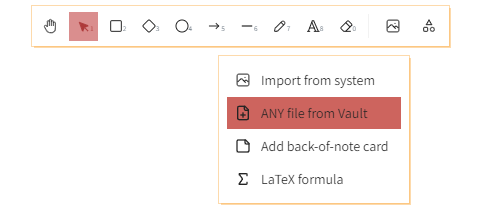
- Zur Auswahl der Karte auf Image&Files → ANY file from Vault klicken:
- Um “Pins” hinzuzufügen, über Image&Files → “Map pin bright red.png”(oder einen anderen) auswählen
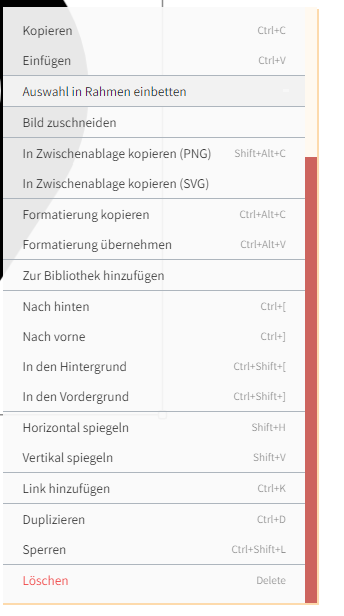
- Um eine verlinkte Seite hinzuzufügen: Rechts-Klick auf Map-Pin, runterscrollen und “Link hinzufügen” auswählen:
- Dann den Namen der Datei eingeben