
Hier wird erklärt, wie Änderungen imWiki vorgenommen werden können.
Nötige Schritte sind in fett markiert
→Mobile Installation (Smartphones & Tablets)
Desktop
- Obsidian installieren (https://obsidian.md/download)
- Git installieren (https://git-scm.com/downloads)
In Obsidian eine neuen Vault erstellen. Anschließend die Plugins installieren (In den Einstellungen jeweils unter “Appearance” bzw. “Community Plugins” zu finden)
Synchronisation
- Community Plugins →Git downloaden
(für Synchronisation)- Strg +P drücken
- Nach “git clone an existing remote repo” suchen
- Enter remote URL: 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
- Folder: Ein beliebiger leerer Ordner oder ein neuer Ordnername
- Schritt 3 leer lassen
- etwa eine Minute Geduld haben
- in den Einstellungen unter Community Plugins (unten) -> Git unter Author name euren Namen und eure Mailadresse angeben
- ggf. Auto-Commit-And-Sync interval in den Git-Einstellungen setzen (automatische Synchronisierung)
- oder: Strg+P drücken →Open Source Control View auswählen → Im Source Control View Commit-And-Sync drücken, wenn Änderungen vorgenommen wurden.
- Strg +P drücken
Gestaltung
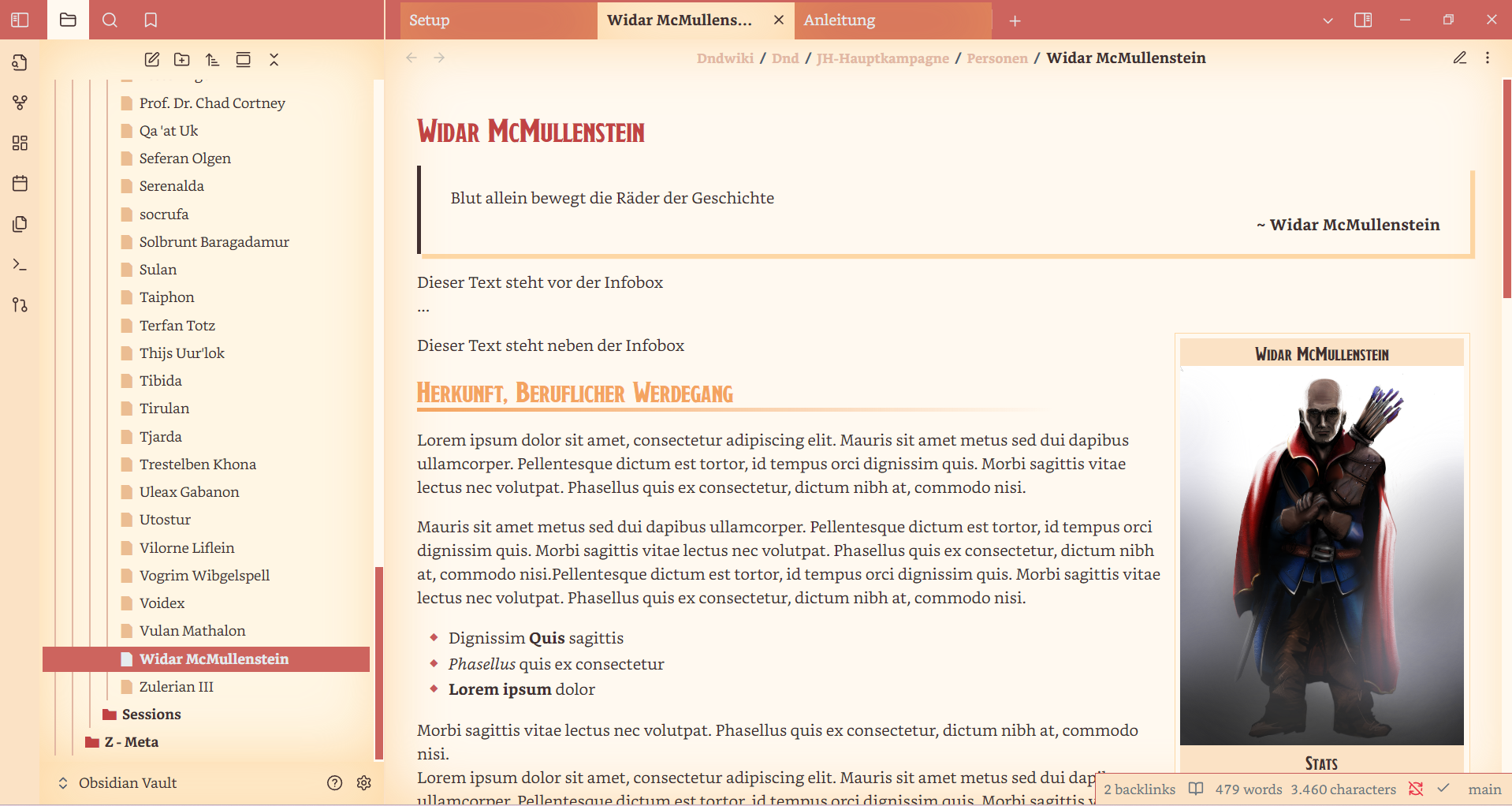
5e-Styling (Empfohlen)
- Appearance →ITS Theme downloaden
- Community Plugins → Style Settings downloaden
(für 5e-styling)- In Settings → Community Plugins →Style Settings → Alternate Color Schemes →TTRPG auf WOTC/Beyond setzen
Schriftarten
Encoded Fonts und Icons installieren (bzw. im Webview öffnen und downloaden):
Transclude of s---encoded-fonts.css
Transclude of s---encoded-icons.css
- Die beiden Dateien in folgender Location ablegen. Wenn die Ordner nicht bestehen, die Ordner erst erstellen:
<Wiki-Ordner>/.obsidian/snippets/
- In den Einstellungen unter Appearance -> CSS Snippets beide Snippets aktivieren
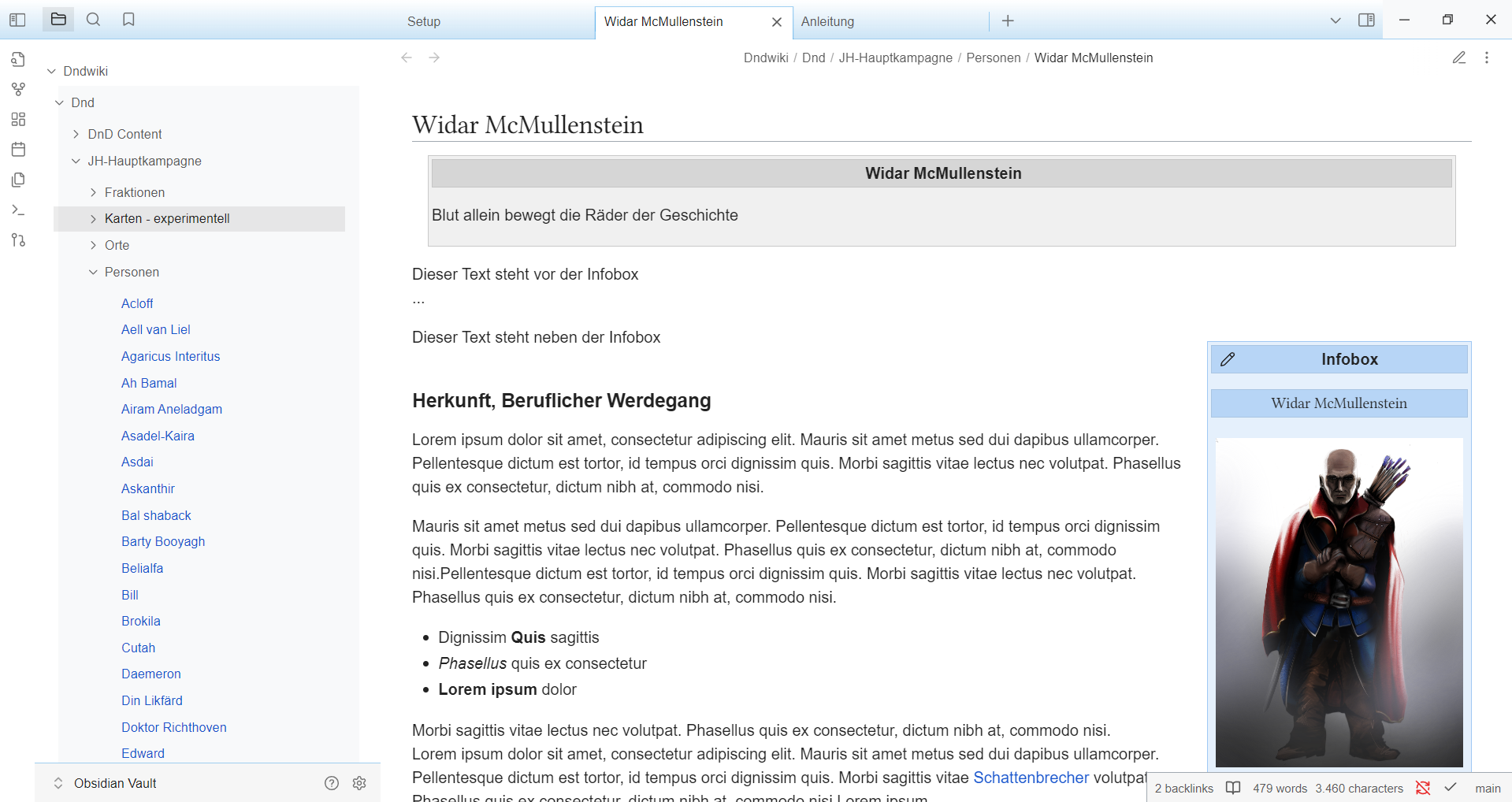
Alternative
- Appearance → Wikipedia downloaden
Sonstiges
- Editor→Properties in document auf hidden setzen
- Editor (Display) → Readable Line Length ausstellen
Optionale Community Plugins
- Community Plugins → Leaflet
& Community Plugins →Meta Bind downloaden
(für interaktive Karten) - Community Plugins →Dice Roller
Wenn alles fertig ist, hier die Anleitung zur Nutzung des Wikis
Mobil (Smartphoness & Tablets)
Funktioniert einfacher auf Android, ist aber auch auf ios möglich
-
Obsidian downloaden
-
Git Sync downloaden
-
In Obsidian:
- neue Vault erstellen
- Ordnernamen/-location merken
-
In Git Sync:
- Los geht’s klicken
- Evtl. Benachrichtungen aktivieren
- Mit einem Git-Anbieter authentifizieren
- Https auswählen
- Author: NikolajSchlumbohm
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 - Autorendetails in den Einstellungen angeben:
- author-e-mail: eigene Email-Adresse
- Auf dem Git Sync Dashboard das Plus-Icon auswählen:
- https://github.com/NikolajSchlumbohm/Dndwiki.git klonen
- vorher in Obsidian erstellten Ordner auswählen
- Android:
- Auto-Sync-Einstellungen:
- Beim Öffnen der App Sync: AN
- Beim Schließen der App Sync: AN
- App auswählen: OBSIDIAN
- Es muss dann nicht mehr manuell synchronisiert werden
- Auto-Sync-Einstellungen:
- IOS
- Auf dem Dashboard:
- Sync, wenn IOS Es Erlaubt
- Nach Möglichkeit nach Änderungen in Obsidian nachher in Git Sync “Änderungen Sync” drücken, da sonst Synchronisationskonflikte entstehen können
- Auf dem Dashboard:
- Los geht’s klicken
-
Einstellungen zum Styling entsprechen dem Vorgang beim Desktop-Setup. Es sollte aber nicht mehr das Obsidian-Git-Plugin installiert werden. Die Schriftarten lassen sich unter IOS nicht installieren.
Token
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
^ec16ee
tutorials